

以下是详细步骤一打开电脑版微信启动电脑上安装的微信应用程序,登录自己的账号二进入设置界面点击微信界面左下角的三条横线图标,在弹出的菜单中选择“设置”选项三消息通知设置在设置窗口中,找到左侧的“消息通知”选项四开启手机通知确认在消息通知设置页面中,向下滚动找到“消息通知”。
设备信任管理自动登录功能仅对当前电脑设备生效,若需在其他电脑登录仍需扫码确认用户可在手机微信的。

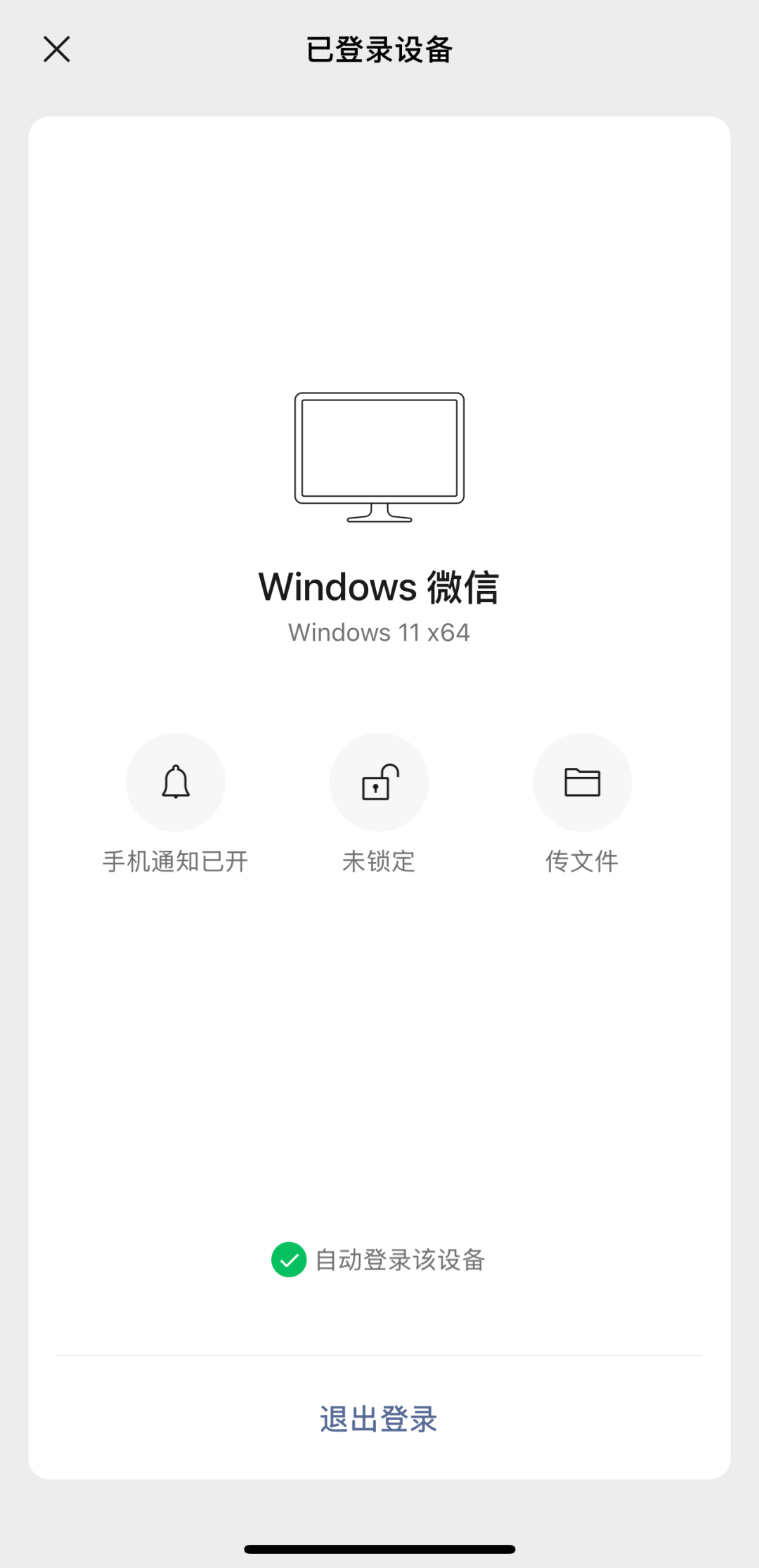
首次登录需扫码确认如果是首次在电脑端登录微信,会出现一个二维码,需要使用手机微信扫一扫功能扫描该二维码,并在手机上确认登录非首次登录仍需手机确认在首次登录并确认后,后续登录虽然不需要再次扫码,但仍需要在手机上进行确认操作,方可成功登录电脑版微信微信电脑版作为手机版的附属版本,其登录。
电脑登录微信必须手机确认具体原因如下微信主体限制微信的主体是手机,电脑版微信被视为附属版本,因此登录时需要手机进行确认首次登录流程首次在电脑端登录微信时,会出现一个二维码,需要用手机微信扫描并确认登录后续登录简化在首次并登录确认后,后续登录虽然仍需手机确认,但流程相对简化。
1打开电脑,在桌面中找到微信软件选项,点击该选项进入到登陆页面中2在登陆页面中找到登陆选项,点击该选项等待该页面的自动切换3在页面中找到如下图所示的状态时,打开手机微信等待自动弹出验证页面4在验证页面中找到登陆选项,点击该选项进行手机确认登陆功能5点击完毕后即可完成手机确认登陆。
标签: 微信电脑版手机确认
文章来源:
safew
版权声明:凡本站注明内容来源:“Safew官网”的所有作品,版权均属于“Safew”,转载请必须注明中“Safew官网下载”。
评论列表
确认后,后续登录虽然不需要再次扫码,但仍需要在手机上进行确认操作,方可成功登录电脑版微信微信电脑版作为手机版的附属版本,其登录。电脑登录微信必须手机确认具体原因如下微信主体限制微信的主体是手机,电脑版微信被视为附属版本,因此登录时需要手机进行确认首次登录流程首次